Как удалить сделку в Битрикс24 и восстановить удалённую
В CRM редко нужно именно удалять. Чаще правильнее закрыть сделку как проваленную с причиной: тогда данные остаются в отчётах, а воронка не засоряется.
Как удалить
- Откройте список сделок и найдите нужную запись.
- В меню записи выберите удаление. В списке можно отметить несколько сделок и удалить их группой.
- Подтвердите действие: связанные дела и история уйдут вместе со сделкой.
Как восстановить
Если в настройках CRM включена корзина, удалённые записи попадают туда и восстанавливаются целиком. Срок хранения задаётся в настройках. Если корзина выключена, восстановление возможно только из резервной копии портала — в облаке это обращение в поддержку, в коробке работа с бэкапом сервера.
Кому давать право удаления
- менеджерам — обычно нет: достаточно переводить сделки в проваленные;
- руководителю отдела — да, для чистки дублей;
- администратору — да, с осторожностью: массовое удаление не откатывается по одной кнопке.
Права настраиваются в правах доступа CRM — как устроен раздел, см. в разборе CRM Битрикс24.
Как не попадать в такие ситуации
Включите корзину CRM, ограничьте удаление правами, заведите список причин отказа и объясните команде разницу между «удалить» и «закрыть с причиной». Мы проверяем эти настройки при аудите Битрикс24 — потеря истории сделок обходится дороже, чем кажется.
Как это выглядит в интерфейсе
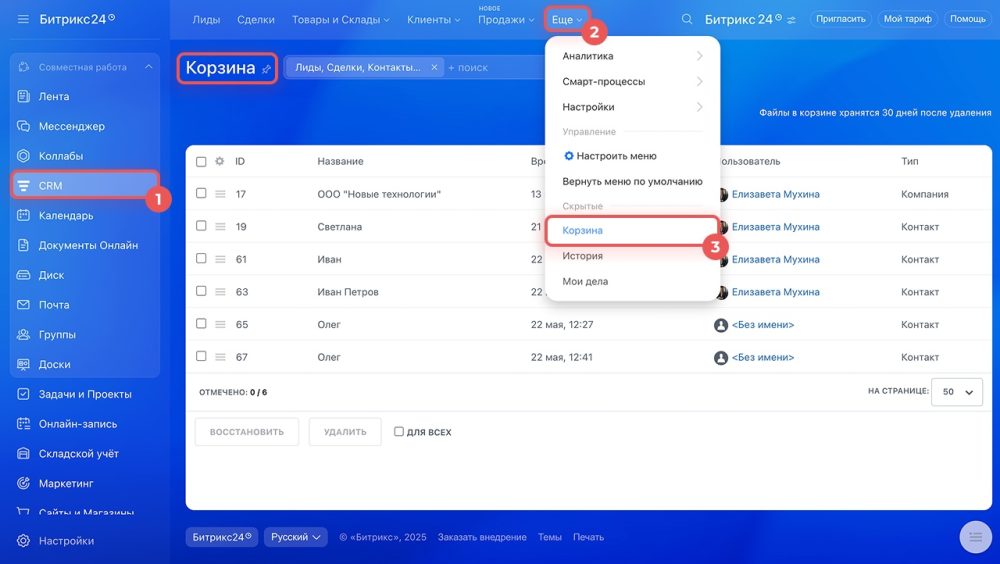
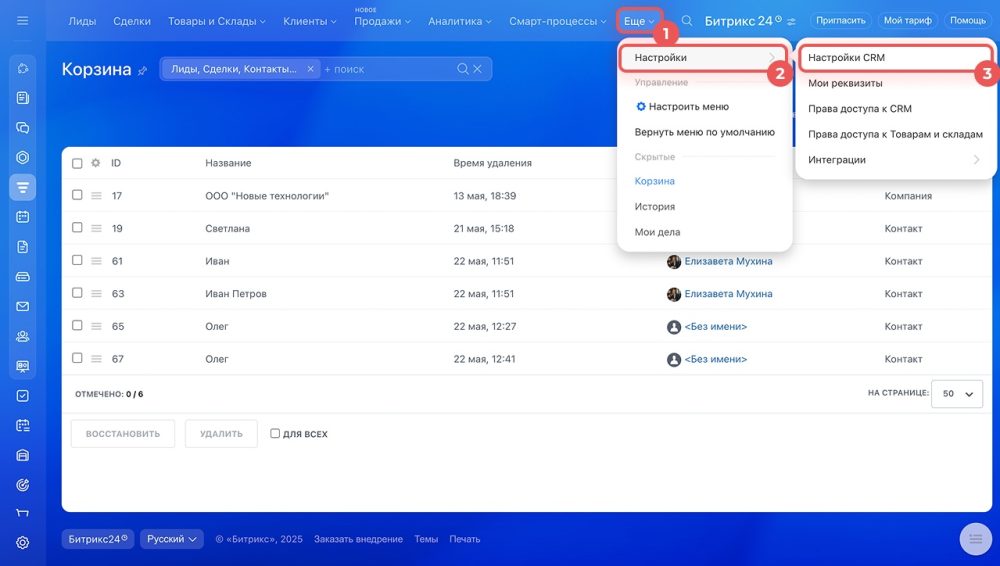
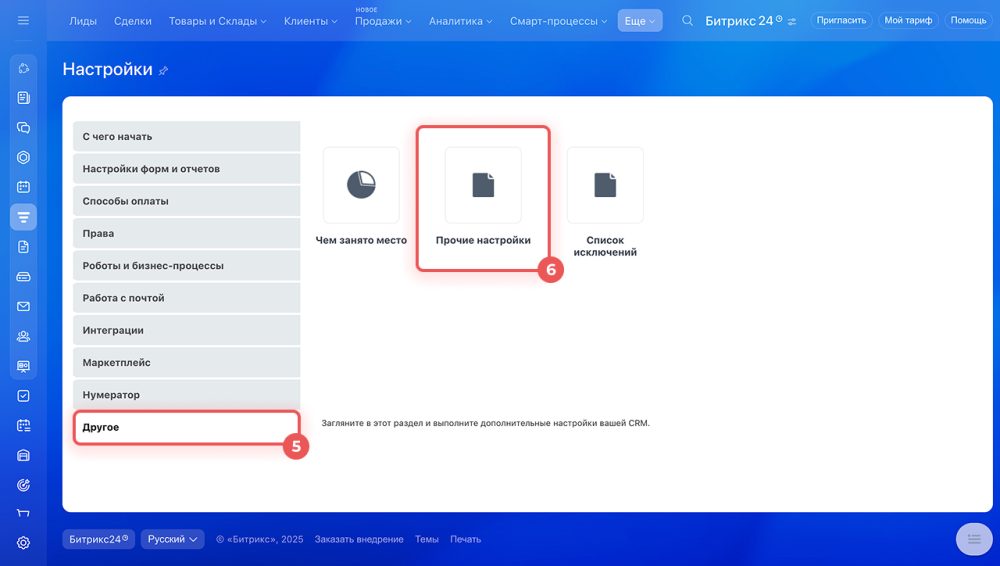
Скриншоты интерфейса — из справки Битрикс24.
Частые вопросы
Куда попадает удалённая сделка?
В корзину CRM, если она включена в настройках. Оттуда запись восстанавливается вместе со связями и историей. Если корзина отключена, удаление необратимо.
Почему у меня нет кнопки удаления?
Удаление ограничено правами доступа: обычно его оставляют администраторам и руководителям. Это правильная настройка — массовое удаление чужих сделок редко бывает намеренным.
Как не терять данные вместо удаления?
Переводить сделку в проваленную с причиной отказа. Тогда остаётся аналитика: видно, сколько и почему теряется. Удаление нужно только для дублей и мусора.