BitrixVM (Bitrix Virtual Machine) - это виртуальная машина, предназначенная для установки и работы с веб-платформой Битрикс24. Она представляет собой готовое виртуальное окружение, включающее операционную систему, необходимые компоненты и настройки для запуска и работы Битрикс24.
BitrixVM используется для упрощения процесса установки и настройки Битрикс24 на сервере. Он предоставляет предварительно настроенную и оптимизированную конфигурацию, которая гарантирует совместимость и эффективную работу с платформой.
Преимущества использования BitrixVM:
-
Упрощенная установка: BitrixVM предоставляет готовое окружение, что значительно упрощает процесс установки и настройки Битрикс24. Вам необходимо только загрузить и запустить виртуальную машину, и она будет готова к использованию.
-
Оптимизированная конфигурация: BitrixVM поставляется с предустановленными компонентами и настройками, которые оптимизированы для работы с Битрикс24. Это обеспечивает высокую производительность и надежность системы.
-
Совместимость и обновления: BitrixVM гарантирует совместимость с версиями Битрикс24 и обеспечивает простой процесс обновления платформы. Вы можете быть уверены, что ваша система будет работать правильно и получать актуальные обновления.
-
Гибкость и масштабируемость: BitrixVM предоставляет гибкое окружение, которое позволяет настраивать параметры в соответствии с требованиями вашего проекта. Вы можете управлять ресурсами, настройками безопасности и другими аспектами виртуальной машины.
Использование BitrixVM значительно упрощает процесс установки, настройки и обновления Битрикс24, позволяя вам быстро развернуть и запустить свой портал или веб-приложение на базе Битрикс. Это позволяет сэкономить время и усилия при настройке и обслуживании вашего проекта на платформе Битрикс24.
«1С-Битрикс: Веб-окружение» - Linux позволяет быстро и с минимальными затратами развернуть оптимальное окружение для работы продуктов и решений «1С-Битрикс» на Linux-платформе CentOS 7 (x86_64):Требования и версии
В окружение входят веб-сервер Apache за nginx, PHP, база данных MySQL или PostgreSQL, memcached, stunnel и инструменты конвертации документов — версии подобраны вендором и обновляются через меню.
Текущая ветка — BitrixVM 9 на AlmaLinux 9, с PHP 8.2 и выше и MySQL 8. Ставить её нужно на чистую систему: окружение перенастраивает сервер под себя и конфликтует с тем, что уже установлено вручную.
Старые сборки на CentOS 7 встречаются до сих пор, но система снята с поддержки и обновлений безопасности не получает — с неё нужно переезжать, а не устанавливать её заново.
Как установить и настроить 1С-Битрикс: Веб-окружение разберем по шагам
- Авторизуемся на сервер под административным аккаунтом root и обновляем все пакеты системы (можно использовать программу Putty.exe):
yum clean all && yum update Примечание: Если на сервере нет утилиты для загрузки файлов wget, то ее можно установить командой yum install wget
- Загружаем скрипт «1С-Битрикс: Веб-окружение» - Linux и запускаем его командами, настраиваем права:
wget https://repo.bitrix.info/yum/bitrix-env.sh && chmod +x bitrix-env.sh && ./bitrix-env.sh - Далее необходимо согласиться на отключение SELinux (если SELinux включен в системе) и перезагрузить машину командой
reboot
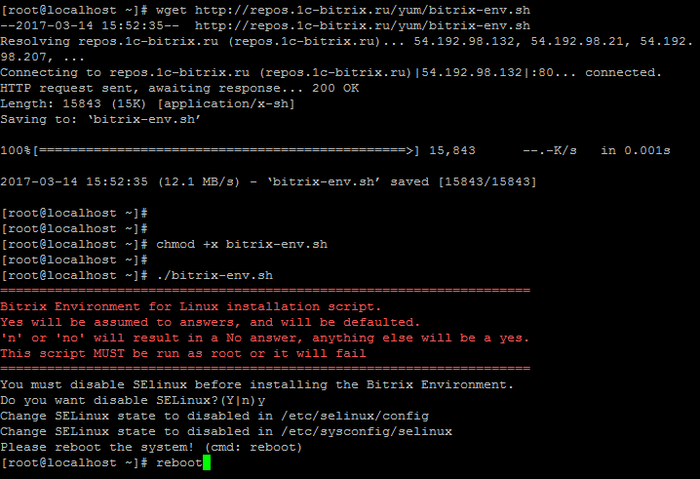
- После перезагрузки сервера снова продолжите установку BitrixEnv, подключаемся под root пользователем к серверу и выполняем команду (если не открылось автоматически):
./bitrix-env.sh - При первом входе на сервер с логином root будет предложено сменить пароль у пользователя bitrix:

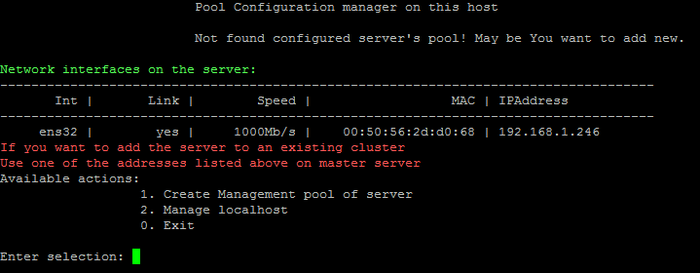
- Далее нужно создать пул (1. Create Management pool of server) и можно приступать к работе:
Первый запуск: пул, сайт и что закрыть снаружи
Образ разворачивается в гипервизоре или у хостера, дальше всё делается из меню. Первые полчаса определяют, будет ли сервер безопасным, поэтому лучше пройти шаги по порядку, а не «потом настрою».
Первый вход
После запуска машина показывает приглашение вида localhost login: — это обычная консоль системы, а не ошибка. Входить нужно под пользователем root; пароль для первого входа указан в документации к образу, и система сразу попросит его сменить.
Меню откроется само. Если закрыли — запустите /root/menu.sh.
Сразу после установки пунктов всего два: создать пул серверов и настроить текущий сервер. Это нормально — остальные появятся после создания пула.
Создание пула
Пул — это группа серверов под управлением машины. Даже если сервер один, пул нужен: без него не работают остальные пункты меню.
При создании задаются пароли: для пользователя bitrix, от имени которого работает сайт, и для базы данных. Пароли по умолчанию в образе одинаковые у всех, поэтому их меняют сразу.
Создание сайта
Дальше в разделе управления веб-серверами создаётся сайт: указывается имя, домен и тип базы данных. На этом шаге машина разворачивает структуру каталогов и настраивает веб-сервер.
Файлы сайта лежат в /home/bitrix/www/ — туда кладётся дистрибутив продукта или разворачивается копия существующего сайта.
Где взять сам продукт
Частая развилка: машина установлена, сайт открывается, а домен/bitrixsetup.php отдаёт 404. Так и должно быть — в образе этого файла нет. В машине настроено окружение, а не продукт.
Порядок такой:
- Скачайте с сайта вендора загрузчик
bitrixsetup.php(или полный дистрибутив, если канал на сервере медленный). - Положите его в каталог сайта
/home/bitrix/www/— по SFTP под пользователемbitrix. - Откройте
домен/bitrixsetup.phpв браузере и выберите редакцию. - Дальше работает обычный мастер установки продукта.
Где спотыкаются чаще всего
| Что видно | Что происходит | Что делать |
|---|---|---|
localhost login: и больше ничего | Машина загрузилась, ждёт входа в консоль | Войти под root, сменить пароль, дождаться меню |
404 на /bitrixsetup.php | Файла нет в образе | Скачать у вендора и положить в каталог сайта |
Распаковка дистрибутива [ERR_SIZE_CHECK], Archive may be corrupted | Архив скачался не полностью | Проверить свободное место на диске и ограничения PHP на размер файла, скачать заново; при медленном канале — загрузить дистрибутив вручную |
| «В базу данных sitemanager уже установлен продукт» | База не пуста: установку начинают второй раз или образ уже содержит развёрнутый продукт | Создать новую базу и указать её в bitrix/.settings.php и bitrix/php_interface/dbconn.php, либо удалить старую базу и создать заново с теми же правами |
| Скрипт установки окружения завершается ошибкой | Ставили не образ, а пакеты на свой сервер | Проверить, что система из поддерживаемого списка и нужной версии: скрипт рассчитан на конкретные сборки |
Что закрыть до выхода наружу
- Пароли. root, bitrix, база — все три.
- Доступ по ключу. Вход по паролю для root разумно отключить и оставить ключи.
- Порты. Наружу нужны 80 и 443; порт базы данных и служебные порты открывать в интернет не нужно.
- Панель управления и административная часть. Если к ним ходят из офиса, ограничьте доступ по адресу или через VPN.
- Резервные копии. Настройте их сразу и храните вне этого сервера: копия рядом с сайтом не спасёт при отказе диска.
Проверка перед запуском
- сайт открывается по домену, сертификат выпущен;
- проверка системы в административной части не показывает критичных замечаний;
- отправка почты работает — проверочным письмом;
- задания cron выполняются;
- резервная копия снимается и разворачивается.
Пятый пункт проверяют реже всего, а он и есть главный: копия, которую ни разу не разворачивали, — это не копия, а надежда.
Статья была полезна?