Как работать с досками в Битрикс24
Доски в Битрикс24 — бесконечный холст для совместной работы: схемы процессов, планы запуска, мозговые штурмы, разбор инцидента. Раздел находится в блоке совместной работы, доску можно прикрепить к задаче, чату или ленте.
Как начать
- Откройте раздел досок: там собраны все доски, к которым у вас есть доступ.
- Создайте новую или скопируйте существующую, если нужен тот же набор блоков.
- Добавьте элементы с панели слева: стикеры, фигуры, текст, стрелки, интеллект-карту, таблицу, блок кода.
- Соберите связанные объекты во фрейм, чтобы перемещать и масштабировать их целиком.
- Загрузите нужные файлы: картинки до 20 МБ, документы и PDF до 35 МБ и 50 страниц — последнее только с компьютера.
- Откройте доступ: сотрудникам компании или публичной ссылкой для внешних участников.
- Для совещания включите таймер — его видят все участники.
Что помогает в совместной работе
- Курсоры коллег показывают, кто где работает. На презентации их удобно выключить.
- Притянуть к себе — переводит других участников к вашей области доски, чтобы все смотрели на одно и то же.
- Наблюдать — наоборот, следует за выбранным участником.
- Комментарии и стикеры заменяют обсуждение в чате прямо на холсте.
- Экспорт в PDF, JPEG, PNG или CSV — чтобы отправить результат тем, у кого нет доступа.
Где доски полезны, а где мешают
Полезны там, где нужно договориться о структуре: схема процесса перед настройкой бизнес-процесса, карта пути клиента, план запуска, разбор аварии. Мешают, когда на доске оседают решения, которым место в задаче или в карточке CRM: через месяц их там никто не найдёт.
Доска — черновик мышления, результат переносится в задачи и регламенты.
Как это выглядит в интерфейсе
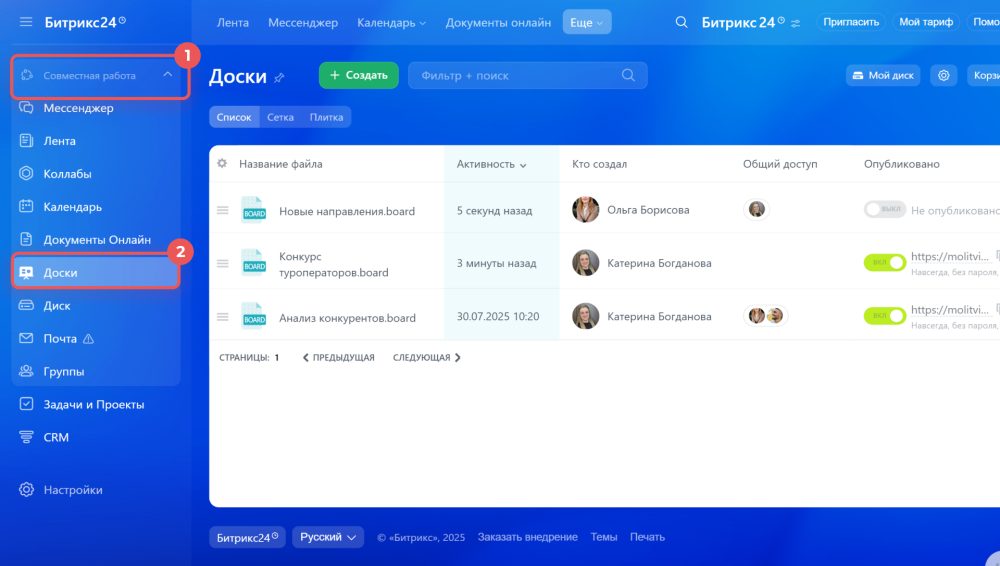
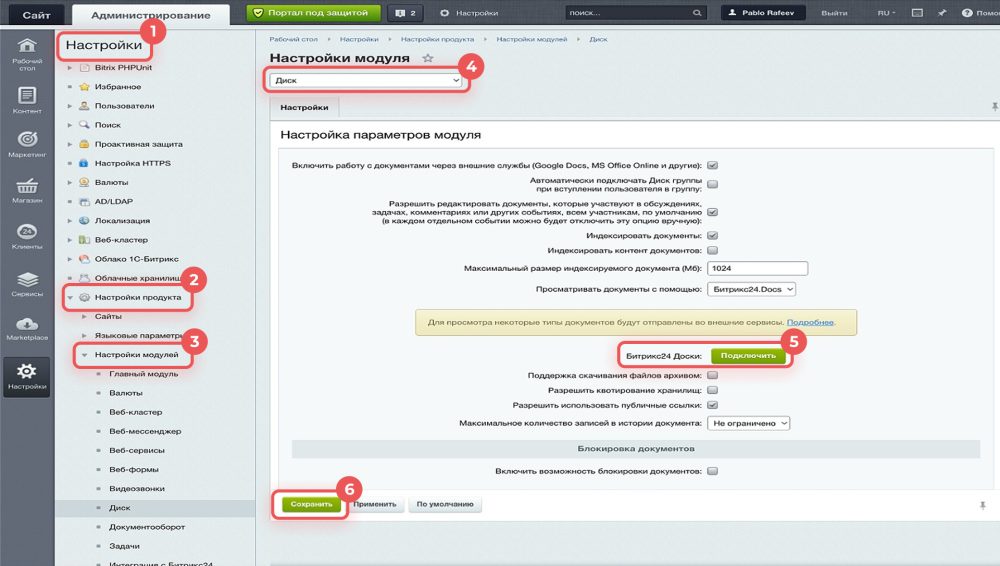
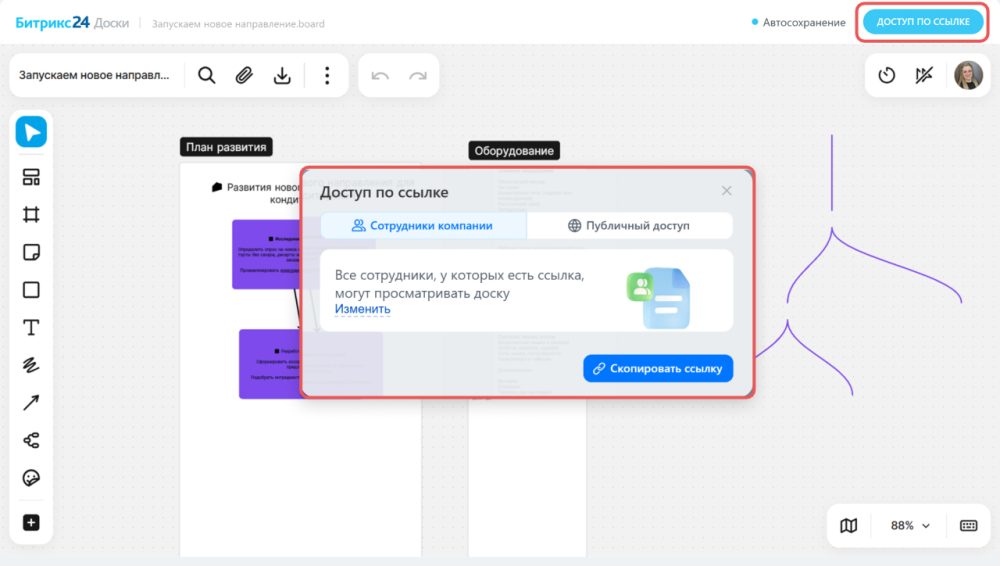
Скриншоты интерфейса — из справки Битрикс24.
Частые вопросы
Чем доски отличаются от Коллаб и групп?
Доска — это холст для визуальной работы: схемы, планы, интеллект-карты, стикеры. Коллаба — пространство вокруг чата с задачами и файлами, группа — долгий проект с отчётностью. Доску обычно прикрепляют к задаче или чату, а не используют вместо них.
Можно ли показать доску человеку вне компании?
Да, через доступ по ссылке с публичным вариантом. Настраивается он только в версии на компьютере, и открыть его могут владелец доски или сотрудник с полным доступом. Для разовой демонстрации проще выгрузить доску в PDF или картинку.
Что не работает в мобильном приложении?
Нельзя настроить доступ по ссылке и загрузить PDF или офисные документы. Открывать доски, оформлять их, добавлять элементы, запускать таймер и скачивать — можно.